บทที่ 3: จาก Prompt สู่ภาพจริง · แก้ปัญหา Text เพี้ยน
คุณได้ Blueprint และ Prompt มาแล้ว · ก็เหมือนได้พิมพ์เขียวในมือที่พร้อมจะสร้างผลงานจริง. บทนี้จะแนะนำวิธีนำ Prompt ที่ได้จาก AI นักออกแบบไปใส่ใน AI นักวาดเพื่อสร้างภาพปกของคุณ. นอกจากนี้ · เราจะเจาะลึกวิธีแก้ไขปัญหา Text ภาษาไทยที่มักจะเพี้ยน · เพื่อให้ปกของคุณสมบูรณ์แบบพร้อมใช้งาน.
ส่วนที่ 1 · สร้างภาพด้วย AI นักวาด
เมื่อ AI นักออกแบบให้ Prompt มาแล้ว · คุณจะเห็น 2 ส่วน:
| ส่วน | ไอคอน | สิ่งที่ต้องทำ |
|---|---|---|
| ส่วนที่ 1 · Layout Blueprint (ASCII + คำอธิบายภาษาไทย) | 👁️ | ดูเฉยๆ · ตรวจสอบว่าโครงสร้างตรงใจหรือไม่ |
| ส่วนที่ 2 · Image Generation Prompt (ภาษาอังกฤษ) | 📋 | คัดลอกทั้งหมด · แล้วนำไปวางใน AI นักวาด |
ก่อน Copy Prompt (ส่วนที่ 2) · อย่าลืมเช็ค Blueprint (ส่วนที่ 1) ก่อนเสมอนะ:
- โครงปกตรงใจคุณไหม? · ตำแหน่งของ Headline · Subject ภาพ · โทนสีหลัก?
- ถ้าไม่ตรง · ให้พิมพ์บอก AI นักออกแบบในแชทเดิม เช่น "เปลี่ยน Mood เป็น Cream paper" หรือ "ขยับ Headline ขึ้นข้างบนหน่อย". AI จะแก้ไข Blueprint และ Prompt ให้ใหม่.
- ถ้าตรงใจแล้ว · ให้คัดลอกเฉพาะโค้ดบล็อกภาษาอังกฤษของส่วนที่ 2 (Image Generation Prompt) ไปใช้งาน.
คุณสามารถนำ Prompt ไปวางใน AI นักวาดเหล่านี้ได้:
A · ChatGPT Plus (แนะนำสำหรับมือใหม่)
- เปิด ChatGPT.
- วาง Prompt ที่คัดลอกมา.
- รอ gpt-image-2 สร้างภาพ (ประมาณ 10-30 วินาที).
- ดาวน์โหลดภาพ → ใช้โพสต์ Facebook ได้เลย.
B · Gemini
- เปิด Gemini (แบบฟรีมีข้อจำกัด · แบบ Pro ไม่มี).
- วาง Prompt + บอก AI ว่า "generate this as an image, 1080x1080".
- Imagen 3 จะสร้างภาพให้.
- ดาวน์โหลดภาพ.
C · Midjourney (Discord)
- ในห้อง Discord ที่คุณ Subscribe Midjourney ไว้.
- พิมพ์
/imagineแล้ววาง Prompt + เพิ่ม--ar 1:1 --v 6.1. - รอ AI สร้างภาพ · แล้ว Upscale ภาพที่ชอบ.
D · Codex CLI (Advanced · สำหรับผู้ที่ใช้ CLI)
codex exec --skip-git-repo-check
> $imagegen using gpt-image-2 model, size 1024x1024:
> [วาง prompt ที่ AI นักออกแบบให้มา]
💡 Key insight: ตรวจสอบ Blueprint ก่อนเสมอ · ถ้าไม่ตรงใจให้บอก AI แก้ไขก่อนไปขั้นตอนสร้างภาพจริง · จะช่วยประหยัดเวลาได้มาก
✨ Tip · Field-tested: ลอง Paste ทั้ง Blueprint + Prompt พร้อมกันใน ChatGPT (โหมด Create image) · ภาพที่ออกมาจะ Render ได้แม่นยำกว่าการ Paste Prompt อย่างเดียว · เพราะ Blueprint ให้บริบทเพิ่มเติมกับ AI.
ส่วนที่ 2 · แก้ปัญหา Text ภาษาไทยเพี้ยน (2 วิธี)
ปัญหาที่พบบ่อยสำหรับมือใหม่คือ: AI มักวาด Text ภาษาไทยเป็นรูปร่างที่เพี้ยน · อ่านไม่ออก หรือสะกดผิด. ไม่ต้องกังวล · มีสองวิธีง่ายๆ ในการแก้ปัญหานี้:
วิธี 1 · เปลี่ยนภาษา Headline เป็น Thai+English Mix
บางครั้ง AI มีปัญหาในการ Render ภาษาไทยล้วน. ลองเปลี่ยน Headline ของคุณให้เป็นภาษาไทยผสมกับภาษาอังกฤษ. ตัวอย่างเช่น · แทนที่จะเป็น "AI ทำงานในไร่ 12 ล้านไร่" · ลองใช้ "AI farms 12M rai" หรือใช้คำไทยสั้นๆ ที่ชัดเจน เช่น "AI · 12 ล้านไร่ · 31M แกลลอน". ภาษาผสมมักจะช่วยให้ AI Render ได้ดีขึ้นมาก.
วิธี 2 · สั่ง AI ให้ "NO TEXT" แล้วใส่เองใน Canva / Figma
ถ้า AI ยังคง Render Text ภาษาไทยเพี้ยนอยู่ · คุณสามารถสั่งให้ AI นักวาดสร้างภาพแบบไม่มี Text เลย · แล้วคุณค่อยไปใส่ Text เองทีหลังด้วยโปรแกรมออกแบบง่ายๆ อย่าง Canva หรือ Figma (ทั้งสองโปรแกรมมีเวอร์ชันฟรี).
-
สั่ง AI ให้ไม่มี Text: Copy ข้อความข้างล่างนี้ แล้ว Paste บอก AI นักออกแบบในแชทเดิม (พิมพ์ตามหลัง Response แรกของ AI):
ขอแก้ prompt ใหม่ · เพิ่มท้าย prompt ในส่วนที่ 2: "IMPORTANT: NO TEXT · NO LETTERS · NO LOGOS in the image. Only the photo background and visual layout." -
สร้างภาพพื้นหลัง: AI จะออก Prompt ใหม่ → นำไปวางใน AI นักวาด → คุณจะได้ภาพ Background ที่ไม่มี Text.
-
ใส่ Text เอง: เปิด Canva (ฟรี) หรือ Figma (ฟรี) · Upload ภาพที่คุณได้มาเป็น Background · แล้วใส่ Text Headline เองด้วย Font ที่เหมาะสม (เช่น Noto Sans Thai bold + Inter). จากนั้น Export เป็นไฟล์ PNG ขนาด 1080×1080.
ทั้งสองวิธีนี้ไม่ต้องเขียนโค้ดเลย · เลือกวิธีที่สะดวกสำหรับคุณ.
⚠️ ระวัง: ถ้า AI วาด Text ไทยเพี้ยน · อย่าฝืนใช้ · เลือกวิธีแก้ที่เหมาะสมกับคุณดีกว่า · เพราะ Text ที่อ่านไม่ออกจะทำให้ปกของคุณไม่มีประสิทธิภาพ
ตัวอย่างจริง
นี่คือตัวอย่างเต็มรอบที่ผมทำปกสำหรับ Post เรื่อง Drone ในไร่ · ให้คุณเห็นภาพรวมทั้งกระบวนการ:
ขั้น 2 · Paste Meta-prompt ใน Claude.ai · กรอกข้อมูลของผม:
- หัวข้อ Post: AI ในเกษตร · drone DJI Agras spray ลดยาฆ่าหญ้า 50% ในไร่ 5 ล้านเอเคอร์
- Layout ที่เลือก: 1 · Photo Hero
- Headline 1: AI ที่คุณยังไม่เห็น
- Headline 2 (accent): ทำงานในไร่ 12 ล้านไร่
- Subject ภาพ: agricultural drone DJI Agras hovering over green rice paddy at golden hour
- Kicker: ลดยาฆ่าหญ้า 31 ล้านแกลลอน
- Source: John Deere See & Spray + DJI Agras · 2025
- Brand pill: AIDailyTH
- Tag pill: CASE · AGTECH
- Date stamp: 2026 · 05 · 08
- Mood: Dark editorial
Claude คืน 2 ส่วน (Blueprint + Prompt):
ส่วนที่ 1 · Layout Blueprint (ตัวอย่างบางส่วน):
┌──────── 1080 × 1080 px ─────────┐
│ [AIDailyTH ●]    [CASE · AGTECH]│
│       AI IN THE REAL WORLD      │
│   AI ที่คุณยังไม่เห็น          │
│   ทำงานในไร่ 12 ล้านไร่      │
│       [PHOTO drone·field]       │
│ ลดยาฆ่าหญ้า 31 ล้านแกลลอน    │
│ JOHN DEERE · DJI · 2025         │
│                  ●  2026·05·08  │
└─────────────────────────────────┘
(ผมดู Blueprint แล้วโอเค · โครงสร้างตรงตามที่ต้องการ)
ส่วนที่ 2 · Image Generation Prompt (ตัวอย่างบางส่วน):
Create a 1080x1080 Facebook cover image. Photo-realistic shot of an agricultural drone (DJI Agras-style with spray booms) hovering low over a vibrant green rice paddy at golden hour. Cinematic lighting... [รายละเอียดอื่นๆ อีกมากมาย]
ขั้น 3 · Paste ส่วนที่ 2 ใน ChatGPT Plus → "Create image":
ภาพออกมา · Text ใน Headline ตรงตาม Brief. พร้อมใช้งานได้ทันที!
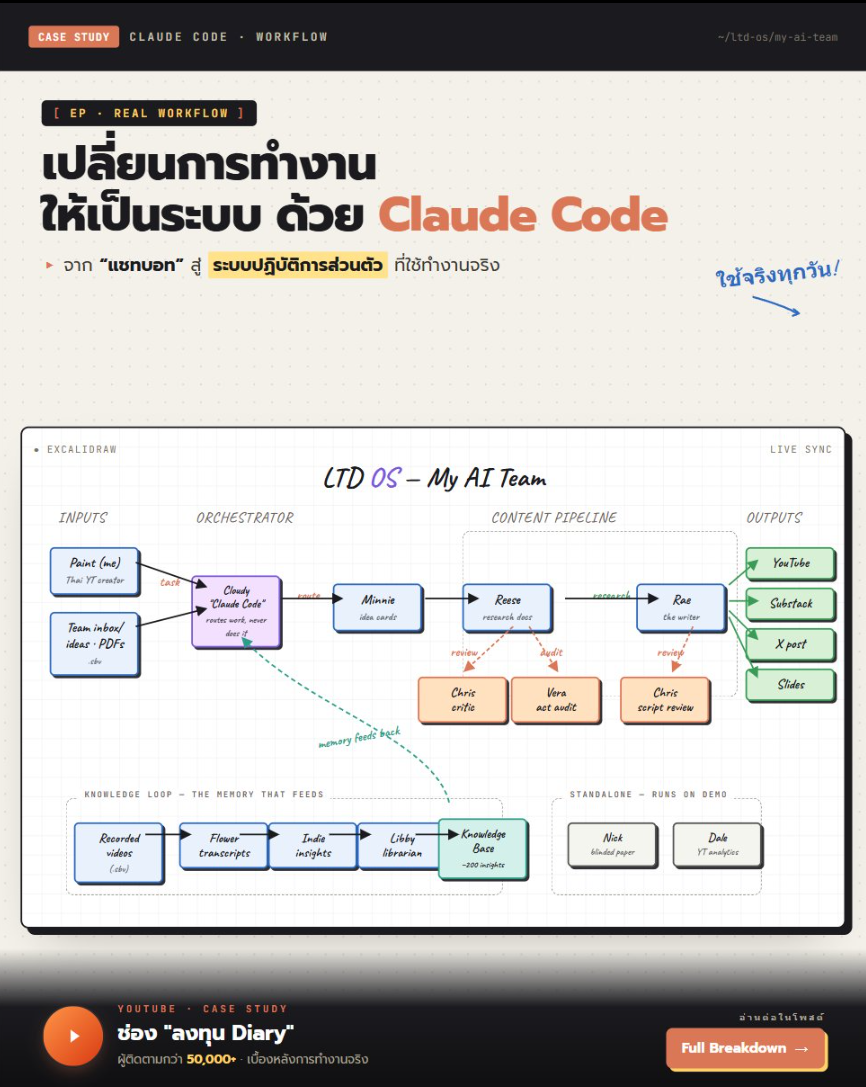
ตัวอย่าง block diagram · ใช้ illustration แทน photo · text ไม่เพี้ยน
สรุป
- ใช้ Prompt จาก AI นักออกแบบไปใส่ใน AI นักวาดที่คุณเลือก.
- ตรวจสอบ Blueprint ก่อนเสมอ · ถ้าไม่ตรงใจให้บอก AI แก้ไขก่อนสร้างภาพ.
- ถ้า Text ภาษาไทยเพี้ยน: ลองเปลี่ยนเป็น Thai+English Mix · หรือสั่ง AI ให้สร้างภาพ "NO TEXT" แล้วไปใส่เองใน Canva/Figma.
ลองทำเลย: นำ Prompt ที่ได้จากบทที่แล้ว ไปสร้างภาพปกแรกของคุณด้วย AI นักวาดที่คุณเลือกไว้. แล้วลองตรวจสอบดูว่า Text ภาษาไทยที่ได้ตรงตามที่ต้องการหรือไม่!