บทที่ 2: เจาะลึก 3 ขั้นตอน สร้างปกโดนใจ
การสร้างปกสวยๆ ไม่ใช่เรื่องของพรสวรรค์อีกต่อไป · แต่เป็นเรื่องของ "ระบบ" ที่คุณสามารถทำตามได้. บทนี้จะพาคุณเจาะลึก 3 ขั้นตอนหลักในการสร้างปก · เริ่มจากการเลือก Layout ที่เหมาะกับคอนเทนต์ของคุณ · ไปจนถึงการให้ AI นักออกแบบช่วยสร้าง Prompt ที่พร้อมใช้งาน · เพื่อให้คุณได้ปกที่ตรงใจที่สุด.
ส่วนที่ 1 · เลือก Layout ให้เหมาะกับเรื่อง (5 แบบ)
การเลือก Layout ที่ใช่ตั้งแต่แรกสำคัญมาก · เพราะมันคือโครงสร้างหลักของปกที่จะช่วยสื่อสารเรื่องราวของคุณ. เรามี 5 Layout หลักให้เลือก · แต่ละแบบเหมาะกับคอนเทนต์ที่แตกต่างกัน:
| Content แบบไหน | ใช้ Layout |
|---|---|
| มี Subject ภาพชัด (คน · ของ) | 1 · Photo Hero |
| อธิบาย Workflow · ขั้นตอน | 2 · Diagram |
| เปรียบเทียบ 2 สิ่ง (เก่า vs ใหม่) | 3 · Side-by-Side |
| รายการ 3-5 ข้อ · Steps | 4 · Numbered Steps |
| ข่าว · Keynote · หลาย Feature | 5 · Newsroom |
คุณสามารถดูภาพร่างของแต่ละ Layout ได้ในส่วน "ตัวอย่างจริง" ข้างล่าง · เพื่อประกอบการตัดสินใจว่าแบบไหนเหมาะกับคอนเทนต์ของคุณที่สุด.
💡 Key insight: การเลือก Layout ที่ใช่ตั้งแต่แรก ช่วยให้ภาพปกสื่อสารได้ตรงจุด และดึงดูดกลุ่มเป้าหมายได้ดีกว่า.
ส่วนที่ 2 · ให้ AI นักออกแบบช่วยเขียน Prompt
เมื่อเลือก Layout ได้แล้ว · ขั้นตอนต่อไปคือการบอก AI นักออกแบบ (Claude.ai / ChatGPT / Gemini) ให้ช่วยสร้าง Prompt ภาษาอังกฤษที่ละเอียดสำหรับ AI นักวาด. คุณต้องกรอกข้อมูลให้ละเอียดที่สุดใน [วงเล็บเหลี่ยม].
นี่คือ Meta-prompt ที่คุณต้องใช้ (คัดลอกทั้งบล็อกนี้ · แล้ววางในแชทใหม่กับ AI นักออกแบบที่คุณเลือก):
ช่วยสร้าง image generation prompt ภาษาอังกฤษ
สำหรับ AI image generator (gpt-image-2 / Imagen 3)
เพื่อทำปก Facebook ขนาด 1080x1080 px

== ข้อมูลของผม ==

หัวข้อ post: [TOPIC ของ post · 1-2 ประโยค]

Layout ที่เลือก: [1 · Photo Hero / 2 · Diagram / 3 · Side-by-Side /
                  4 · Numbered Steps / 5 · Newsroom]
(ดู description ของ layout ในข้อ "ข้อกำหนด layout" ด้านล่าง)

Headline 2 บรรทัด:
- บรรทัด 1: [HEADLINE LINE 1]
- บรรทัด 2 (accent): [HEADLINE LINE 2]

ภาพ subject (สำหรับ Photo Hero): [DESCRIBE · ถ้าใช้ layout อื่นเขียน "ไม่มี"]

ตัวเลข/data หลัก: [KICKER · เช่น "18 ล้านคนดู ใน 48 ชั่วโมง"]
Source/credit: [SOURCE · เช่น "PJ Accetturo · Veo 3 · 2025"]
Brand pill: [BRAND · เช่น "AIDailyTH"]
Tag pill: [TAG · เช่น "CASE · FILMCRAFT"]
Date stamp: [YYYY · MM · DD]

== ข้อกำหนด design ==

Mood: [Cream paper warm · สำหรับ confession/storytelling] หรือ
       [Dark editorial navy · สำหรับ technical/news]
Palette: dark navy #0F1117, white text, cyan accent #7DD3FC, orange dot #E8652E
(หรือถ้าเลือก cream: cream #F5EDD8, dark text, orange highlight #FF8C42)

Font: Noto Sans Thai (Thai) + Inter (English) + JetBrains Mono (numbers)
Style: editorial magazine · symmetric · ไม่ clickbait
มี subtle film grain texture

== ข้อกำหนด text ==

ถ้าเป็นไปได้ · ใส่ text ในภาพตรงตาม headline และ kicker ที่ระบุ
ถ้า render Thai text เพี้ยน · ให้ออก image แบบ NO TEXT · ผมจะใส่เอง
(บอกผมในคำตอบว่าใช้ option ไหน)

== ข้อกำหนด layout (เลือก 1 layout) ==

Layout 1 · Photo Hero:
- Photo subject กลางภาพ
- Dark gradient overlay บน 50% และ ล่าง 40%
- Brand pill ซ้ายบน · Tag pill ขวาบน
- Eyebrow caps centered · Headline 2 บรรทัด centered
- Footer: kicker ซ้ายล่าง · date ขวาล่าง

Layout 2 · Diagram:
- 3 connected boxes ตรงกลาง · arrow ระหว่าง
- Cream paper background
- Headline บน · italic handwritten note 1 จุด
- Brand pill ซ้ายบน · Tag pill ขวาบน

Layout 3 · Side-by-Side:
- 2 cards equal width · "vs" circle ตรงกลาง
- Headline contrast pattern ("X บอก / Y ลงมือ")
- Quote pull-out ด้านล่าง

Layout 4 · Numbered Steps:
- 3 cards: /01 /02 /03 stack horizontal
- Big KPI number ในแต่ละ card
- Highlight box ทับเลขใน headline

Layout 5 · Newsroom:
- "BRAND · NEWSROOM" pill · "ISSUE" stamp
- Problem statement → "แต่" reveal (highlight box)
- 3 feature cards ด้านล่าง

== Output ที่ต้องการ ·  2 ส่วน ==

**ส่วนที่ 1 · Layout Blueprint (โครงปก · ภาษาไทย)**
ออกมาเป็น ASCII ภาพร่างปก 1080x1080 + รายการ element แต่ละจุด
- ตำแหน่ง element แต่ละชิ้น (มุมไหน · ขนาด · สีหลัก)
- Hierarchy ของตัวอักษร (ตัวไหนใหญ่/เล็ก · accent color)
- ความสมดุล (ซ้าย-ขวา · บน-ล่าง)
- Decorative element ถ้ามี (sparkle · highlight box · italic note)

ตัวอย่าง output blueprint:
```
┌──────── 1080 × 1080 px ─────────┐
│ [pill: AIDailyTH]    [tag: ...] │  ← top bar
│       AI FILMMAKING · 2025      │  ← eyebrow caps
│   AI ทำคลิปโฆษณาออกทีวี       │  ← headline 1 (white 72px)
│   1 คน · 3 วัน · 70K          │  ← headline 2 accent (cyan 50px)
│                                 │
│       [PHOTO drone center]      │
│                                 │
│ 18M views      ●  2026 · 05 · 8 │  ← footer
└─────────────────────────────────┘
- Background: deep navy #0F1117
- Photo: agricultural drone at golden hour, centered, 60% canvas
- Headline color: white + cyan accent #7DD3FC
- Decorative: subtle film grain · 1 sparkle ✦ มุมขวาบน
```

**ส่วนที่ 2 · Image Generation Prompt (ภาษาอังกฤษ · paste ใน gpt-image-2)**
ออก prompt เป็นภาษาอังกฤษเดียว · ละเอียด · ใช้ blueprint จากส่วนที่ 1
ระบุชัด:
- background mood + palette (HEX)
- ตำแหน่งทุก element
- text content ในแต่ละจุด (ถ้าใส่ text)
- font feel (formal sans · ไม่ใช่ handwritten)
- style + size 1080x1080
เมื่อ AI ตอบกลับมา · คุณจะได้ 2 ส่วนคือ Layout Blueprint (ภาพร่าง) และ Image Generation Prompt (คำสั่งวาดภาพ). เราจะใช้ Prompt ในขั้นตอนต่อไป.
✨ Tip: ถ้าใช้ Claude.ai · มันมักจะตอบทั้ง Blueprint และ Prompt ในครั้งเดียว · แต่ถ้าใช้ ChatGPT หรือ Gemini · บางครั้งคุณอาจต้องย้ำว่า "ออกทั้ง 2 ส่วนตามที่ระบุท้าย prompt" อีกครั้ง.
ตัวอย่างจริง
นี่คือภาพร่าง (ดูเฉยๆ · ไม่ต้อง Copy) ของแต่ละ Layout · คุณจะได้เห็นโครงสร้างชัดๆ ก่อนเลือก:
Layout 1 · Photo Hero
ใช้เมื่อ: Post มี Subject ภาพชัด · เช่น Drone · คน · ของ · สถานที่
┌──────── 1080 × 1080 px ─────────┐
│ [pill]              [tag pill]  │
│       [eyebrow caps]            │
│      [HEADLINE 2 lines]         │
│                                 │
│        [PHOTO subject]          │  ← ภาพ subject กลางปก
│        [centered, dominant]     │
│                                 │
│ [kicker number]    [date · dot] │
└─────────────────────────────────┘
Layout 2 · Diagram
ใช้เมื่อ: อธิบาย Workflow · Org chart · Pipeline · How-it-works
┌──────── 1080 × 1080 px ─────────┐
│ [pill]              [tag pill]  │
│      [HEADLINE 1-2 lines]       │
│      [highlight box คำสำคัญ]    │  ← orange box ทับเลข
│                                 │
│  ┌────┐  →  ┌────┐  →  ┌────┐   │
│  │USER│     │HUB │     │ AI │   │
│  └────┘     └────┘     └────┘   │
│                                 │
│ [italic note ✦]                 │  ← handwritten 1 จุด
│ [facebook url]      [cta arrow] │
└─────────────────────────────────┘
Layout 3 · Side-by-Side
ใช้เมื่อ: เปรียบเทียบ 2 ทาง (Old vs New) · Before vs After · 2 Options
┌──────── 1080 × 1080 px ─────────┐
│ [pill]              [tag pill]  │
│      [HEADLINE 2 lines]         │  ← contrast pattern
│      [X บอก / Y ลงมือ]          │
│                                 │
│  ┌─────────┐ vs ┌─────────┐     │
│  │ CHATBOT │ ◯  │  AGENT  │     │
│  │ที่ปรึกษา│    │คนลงมือ │     │
│  │ - ...   │    │ - ...   │     │
│  └─────────┘    └─────────┘     │
│                                 │
│ [italic quote dark band]        │  ← receipt
│ [facebook url]      [cta]       │
└─────────────────────────────────┘
Layout 4 · Numbered Steps
ใช้เมื่อ: คอนเทนต์เป็น "3 Prompts" · "5 Rules" · "7 Steps" · Checklist
┌──────── 1080 × 1080 px ─────────┐
│ [pill] [test pill]      [logo]  │
│ [issue · date]                  │
│   [HEADLINE มีตัวเลข ใหญ่]      │
│   [highlight box เลข]           │  ← orange ทับเลข
│   [sub-headline benefit]        │
│  ── tags · sub-tags ──          │
│                                 │
│  ┌──/01──┐ ┌──/02──┐ ┌──/03──┐  │
│  │STEP   │ │STEP   │ │STEP   │  │
│  │KPI big│ │KPI big│ │KPI big│  │
│  └───────┘ └───────┘ └───────┘  │
│                                 │
│ "italic quote"        [cta →]   │
└─────────────────────────────────┘
Layout 5 · Newsroom
ใช้เมื่อ: Breaking News · Keynote Summary · Multi-feature Launch
┌──────── 1080 × 1080 px ─────────┐
│ [BRAND · NEWSROOM] [ISSUE 023]  │
│ [event source]                  │
│                                 │
│ [HEADLINE problem]              │  ← problem statement
│ [sub-line ขยาย]                 │
│                                 │
│ [แต่ HIGHLIGHT BOX big]         │  ← reveal "แต่ X เปลี่ยน"
│ [reveal headline]               │
│                                 │
│ [tag pill] [body 1 line]        │
│  ┌──/01──┐ ┌──/02──┐ ┌──/03──┐  │
│  │feat   │ │feat   │ │feat   │  │
│  └───────┘ └───────┘ └───────┘  │
│ [@handle]    [tag · cta →]      │
└─────────────────────────────────┘
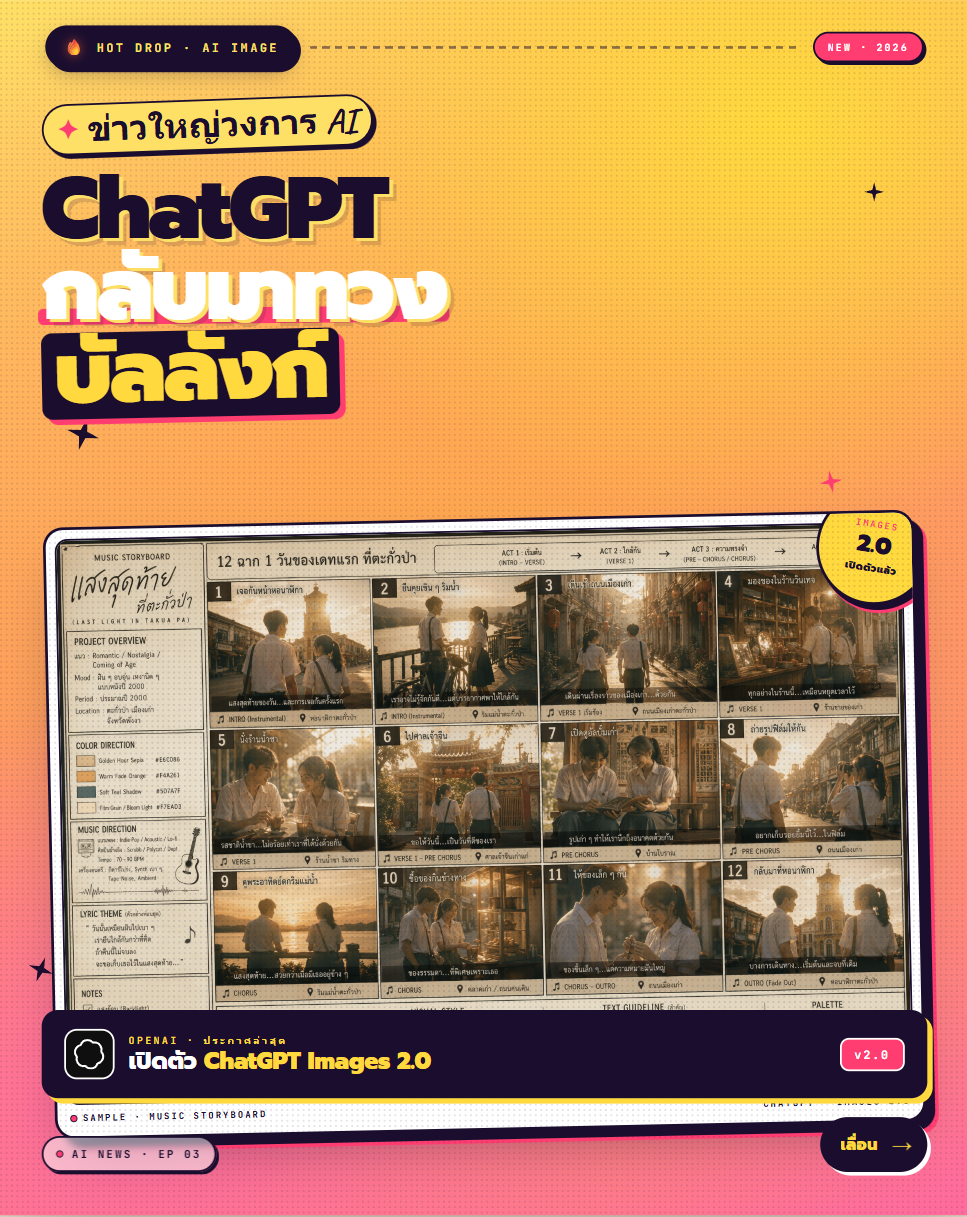
ตัวอย่าง Vibrant Magazine · 1 ใน 5 layout ที่ field-tested
สรุป
- เลือก Layout ที่เหมาะสม 1 ใน 5 แบบ เพื่อให้ปกสื่อสารได้ตรงจุดที่สุด.
- กรอก Meta-prompt ให้ละเอียดใน
[วงเล็บเหลี่ยม]เพื่อให้ AI เข้าใจสิ่งที่คุณต้องการ. - AI นักออกแบบจะคืน Blueprint และ Prompt มาให้คุณตรวจสอบและพร้อมใช้งานในขั้นต่อไป.
ลองทำเลย: เลือก Topic ของคุณ · เลือก Layout ที่เหมาะสม · แล้วลองกรอก Meta-prompt ใน [วงเล็บเหลี่ยม] เพื่อให้ AI นักออกแบบสร้าง Blueprint และ Prompt ให้คุณ.