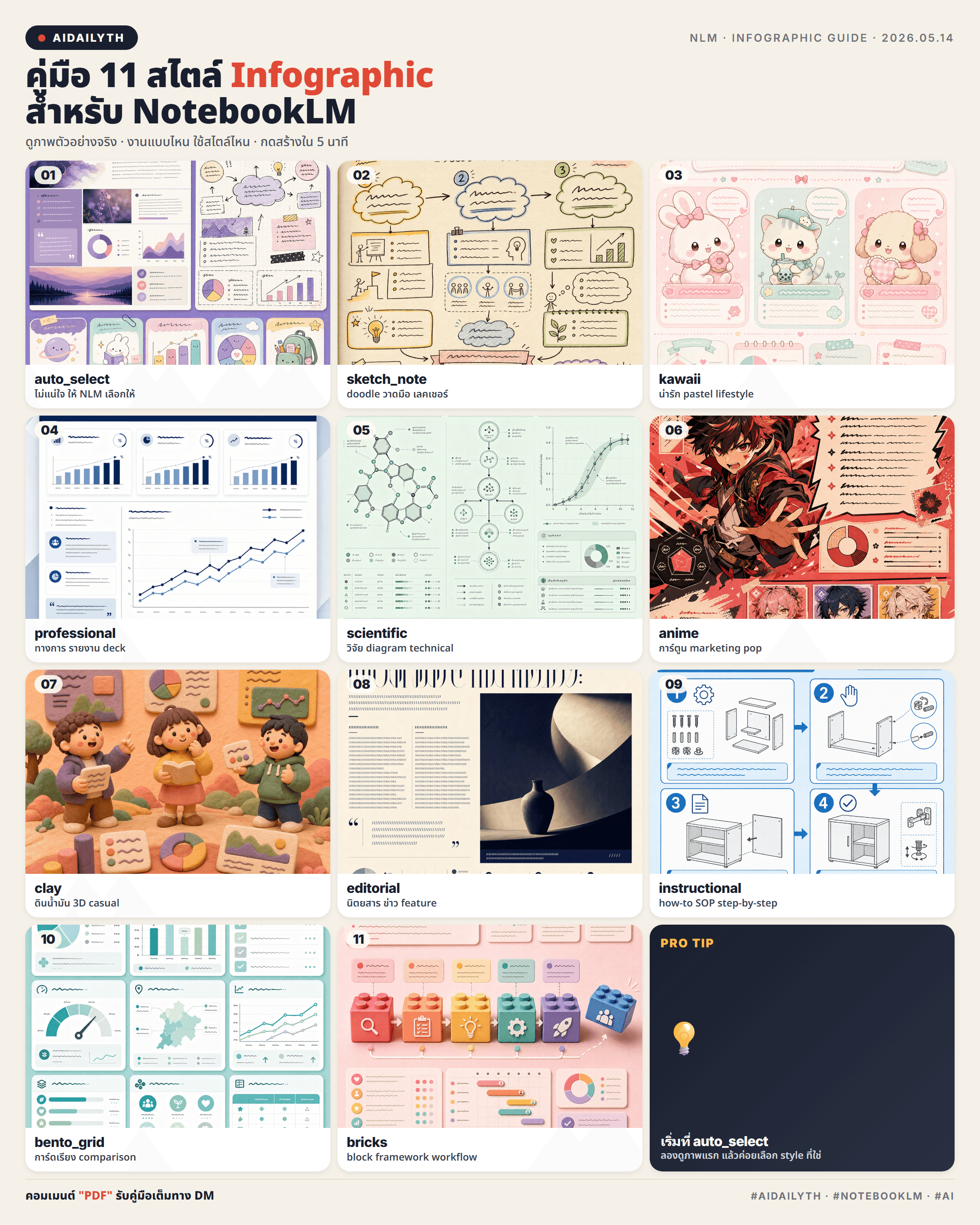
AIDailyTH · Ebook · 2026.05.14
คู่มือสร้างภาพ**Infographic
ด้วย NotebookLM
เปลี่ยน PDF เป็นภาพใน 5 นาที · 11 สไตล์ให้เลือก · ฟรี · ใช้แค่ Gmail ทุกอย่างที่ต้องทำคือเข้าเว็บ NotebookLM ใส่ไฟล์ที่อยากให้สรุป กดปุ่ม Infographic เลือกสไตล์ที่ชอบ แล้วรอ AI วาดภาพให้ 2-5 นาที จบ ได้ภาพไปลงโพสต์ได้เลย By AIDailyTH · facebook.com/AIDailyTH · 11 สไตล์ · ตัวอย่างภาพจริง
วิธีทำ
6 ขั้นตอนตั้งแต่เปิดเว็บถึงโหลดภาพ
เปิดเว็บ → โหลดภาพ ใน 6 ขั้นตอน
1. เปิด NotebookLM
ไปที่ notebooklm.google.com ล็อกอินด้วยบัญชี Google (ที่ใช้ Gmail) ไม่เกี่ยวกับ ChatGPT คนละค่ายกัน
กดปุ่ม "New notebook" สร้างสมุดบันทึกใหม่ หรือเปิดอันที่เคยทำไว้ก็ได้
2. ใส่ข้อมูลที่อยากให้สรุป (Sources)
ในแถบซ้ายมีช่อง "Sources" กดเพิ่ม แล้วใส่ได้หลายอย่าง:
- ไฟล์ PDF
- ลิงก์เว็บไซต์ / บทความ
- ลิงก์ YouTube (มี subtitle)
- ก๊อปข้อความแปะ
ใส่ได้หลายอันรวมกัน NLM จะอ่านทุกอันแล้วเอามาประกอบกัน
3. ไปที่ Studio แล้วกด Infographic
แถบขวามือจะมี "Studio" รวมเครื่องมือต่างๆ (Audio Overview, Mind Map, Video, ฯลฯ) มองหาปุ่ม Infographic แล้วกด
4. กดรูปดินสอเพื่อปรับแต่ง
ก่อนกดสร้าง ให้กด "ไอคอนดินสอ" ข้างปุ่ม Generate เพื่อตั้งค่าก่อน 3 อย่าง:
- สไตล์ภาพ เลือก 1 ใน 11 แบบ (อยู่ในหน้าถัดไป)
- ขนาดภาพ แนวนอน 16:9 / แนวตั้ง 4:5 / จัตุรัส 1:1
- ความละเอียด สรุปสั้น / มาตรฐาน / ละเอียด
ขนาดเลือกตามที่ที่จะลง: ลง FB / IG / TikTok → 4:5 แนวตั้ง · ทำสไลด์ → 16:9 แนวนอน · ลง LinkedIn / การ์ดสรุป → 1:1
5. กด Generate รอ 2-5 นาที
AI จะเริ่มวาดภาพ ระหว่างนี้ไปทำอย่างอื่นได้ ไม่ต้องเฝ้า
6. กดสามจุด โหลดเป็น PNG
พอภาพเสร็จ จะเห็นปรากฏใน Studio กด "จุดสามจุด" ที่มุม เลือก Download ได้ไฟล์ PNG ออกมา เอาไปลงโพสต์ได้เลย ส่ง LINE ก็ได้ แปะ Slide ก็ได้
ทริกระหว่างทำ:** ถ้าครั้งแรกออกมาไม่โดน ให้กด Generate ใหม่ได้เลย ไม่เสียค่าใช้จ่ายเพิ่ม · แต่ละครั้งที่กด AI จะตีความใหม่ ไม่ซ้ำ · ลอง 2-3 รอบ เก็บตัวที่ชอบที่สุด · เปลี่ยน prompt ในช่องเพิ่มเติมระหว่างรอบ ก็ได้ผลตรงใจขึ้น
01 / 11
professional
สไตล์ทางการ ดูเป็นบริษัท เหมาะกับงานรายงาน
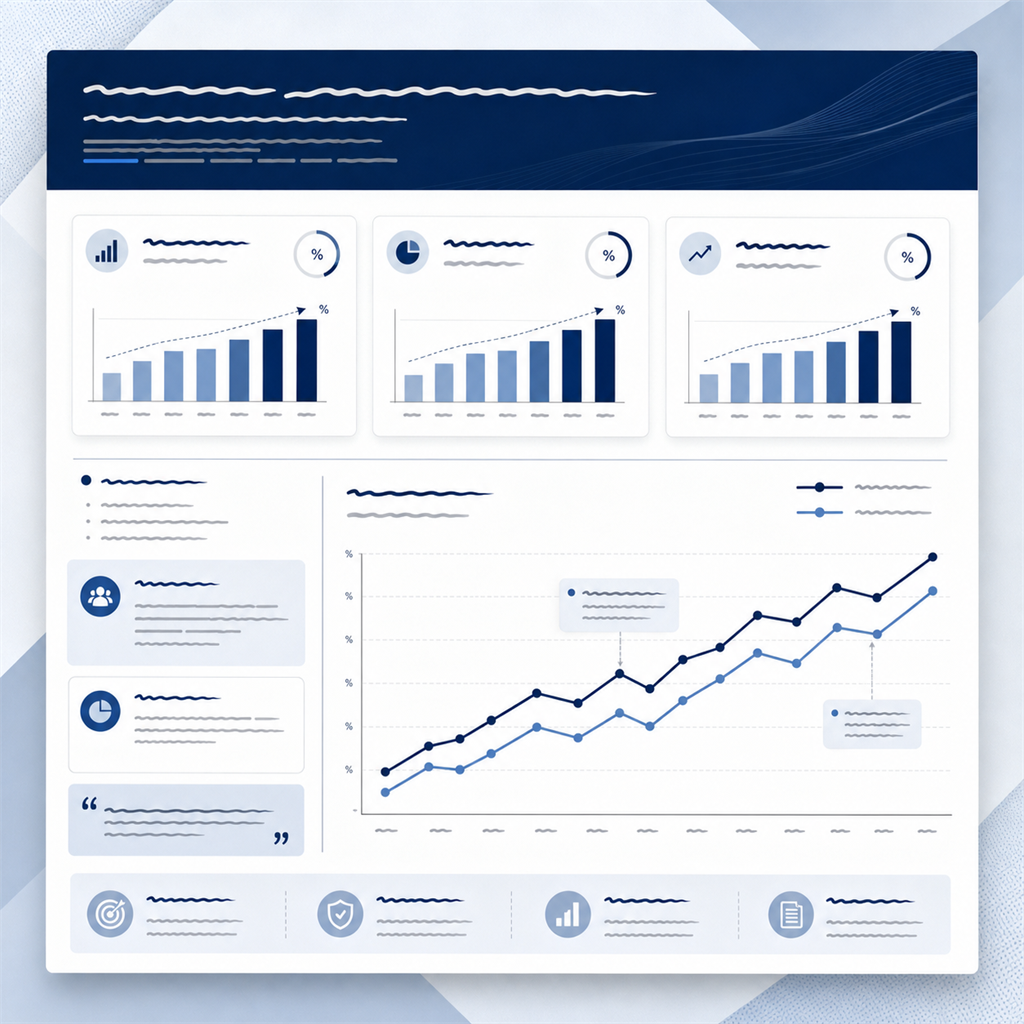
ใช้กับ: รายงานบริษัท · ส่งให้หัวหน้า · บรีฟลูกค้า · pitch deck · KPI ประจำเดือน
ภาพออกมาเป็นแบบ: พื้นขาว ตัวอักษรหนา headline เด่น มี KPI card เรียงเป็นแถว มีกราฟแท่ง / กราฟเส้น ตัวเลขใหญ่ ดูเหมือนสไลด์ Powerpoint บริษัทใหญ่
ลองพิมพ์ในช่องเพิ่มเติม: "สรุปเป็นภาพแบบรายงานผู้บริหาร เน้น 3 ตัวเลขสำคัญ ใช้สีน้ำเงิน"
02 / 11
editorial
สไตล์นิตยสาร เล่าเรื่องยาวๆ มีอารมณ์
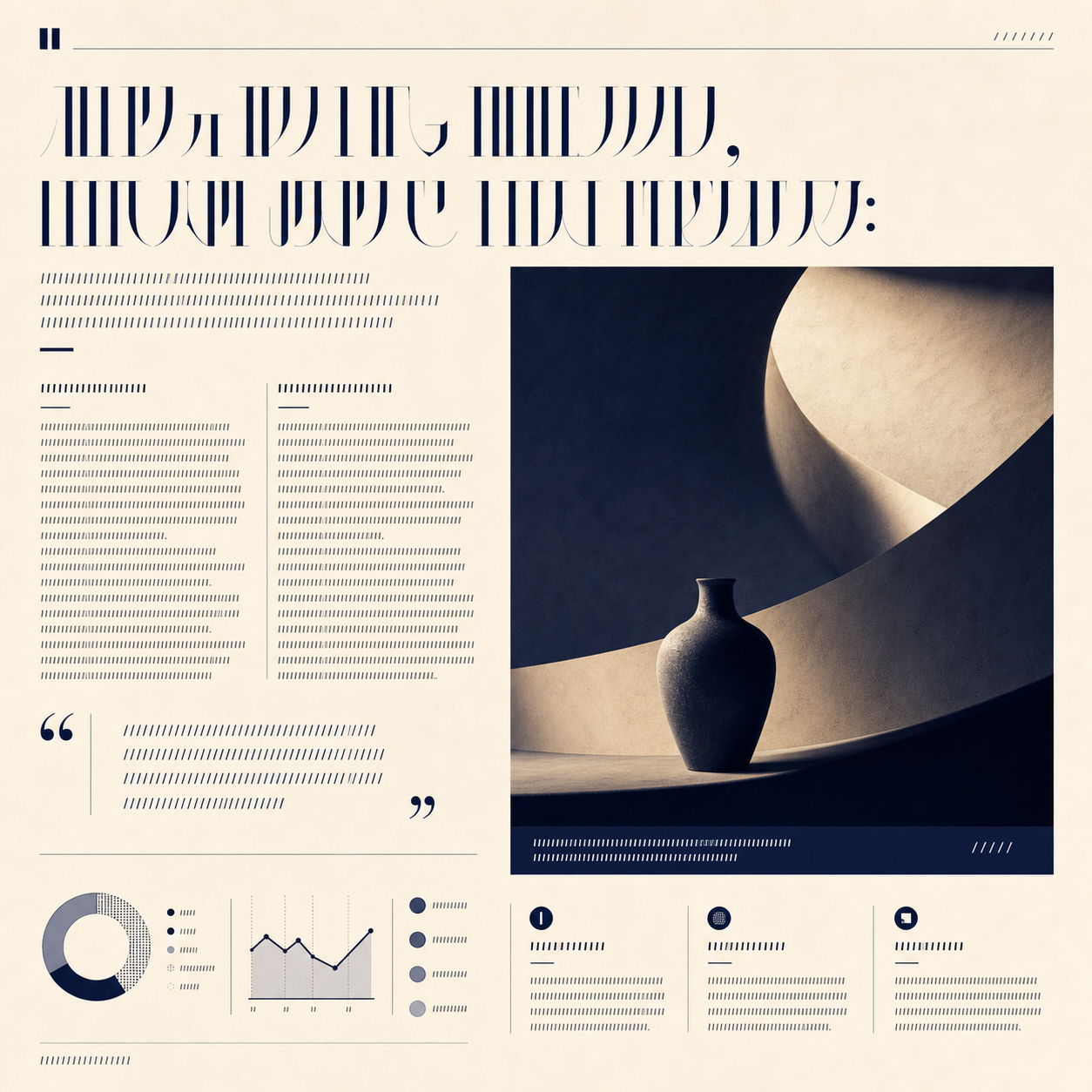
ใช้กับ: บทความ feature · case study · เล่าเรื่องแบรนด์ · column ในเว็บ
ภาพออกมาเป็นแบบ: Headline ใหญ่ฟอนต์ serif ตัวอักษรแรกย่อหน้าเป็นตัวใหญ่ (drop cap) แบ่ง 2 คอลัมน์ มีรูปประกอบใหญ่ มี pull quote ดูเหมือน Vogue / Wired
ลองพิมพ์ในช่องเพิ่มเติม: "เล่าเป็นบทความนิตยสาร มีย่อหน้าและ quote ดึงดูดให้อ่านต่อ"
03 / 11
bento_grid
การ์ดเรียงเป็นกริด ดูง่าย เปรียบเทียบหลายอย่างในภาพเดียว
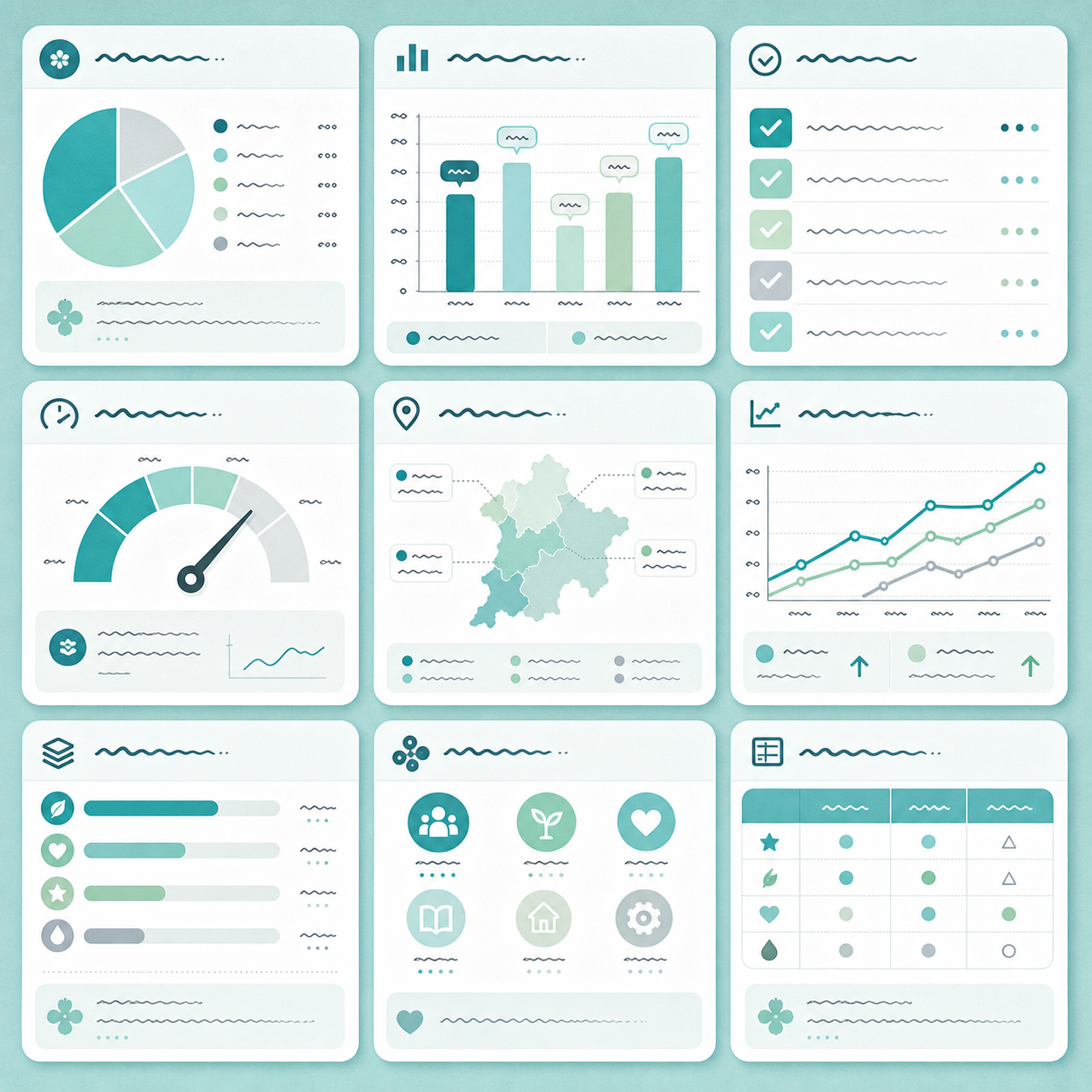
ใช้กับ: เปรียบเทียบสินค้า · feature roundup · pricing table · สรุปสัปดาห์
ภาพออกมาเป็นแบบ: กริดของการ์ดมุมโค้ง 3×3 หรือ 2×4 แต่ละการ์ดมีไอคอนเล็กๆ มีกราฟจิ๋ว ดูเรียบเหมือนกล่อง bento ญี่ปุ่น
ลองพิมพ์ในช่องเพิ่มเติม: "แบ่งเป็น 6 การ์ด แต่ละการ์ดสรุป 1 ประเด็นพร้อมไอคอน"
04 / 11
scientific
สไตล์งานวิจัย มีไดอะแกรม ดูน่าเชื่อถือ
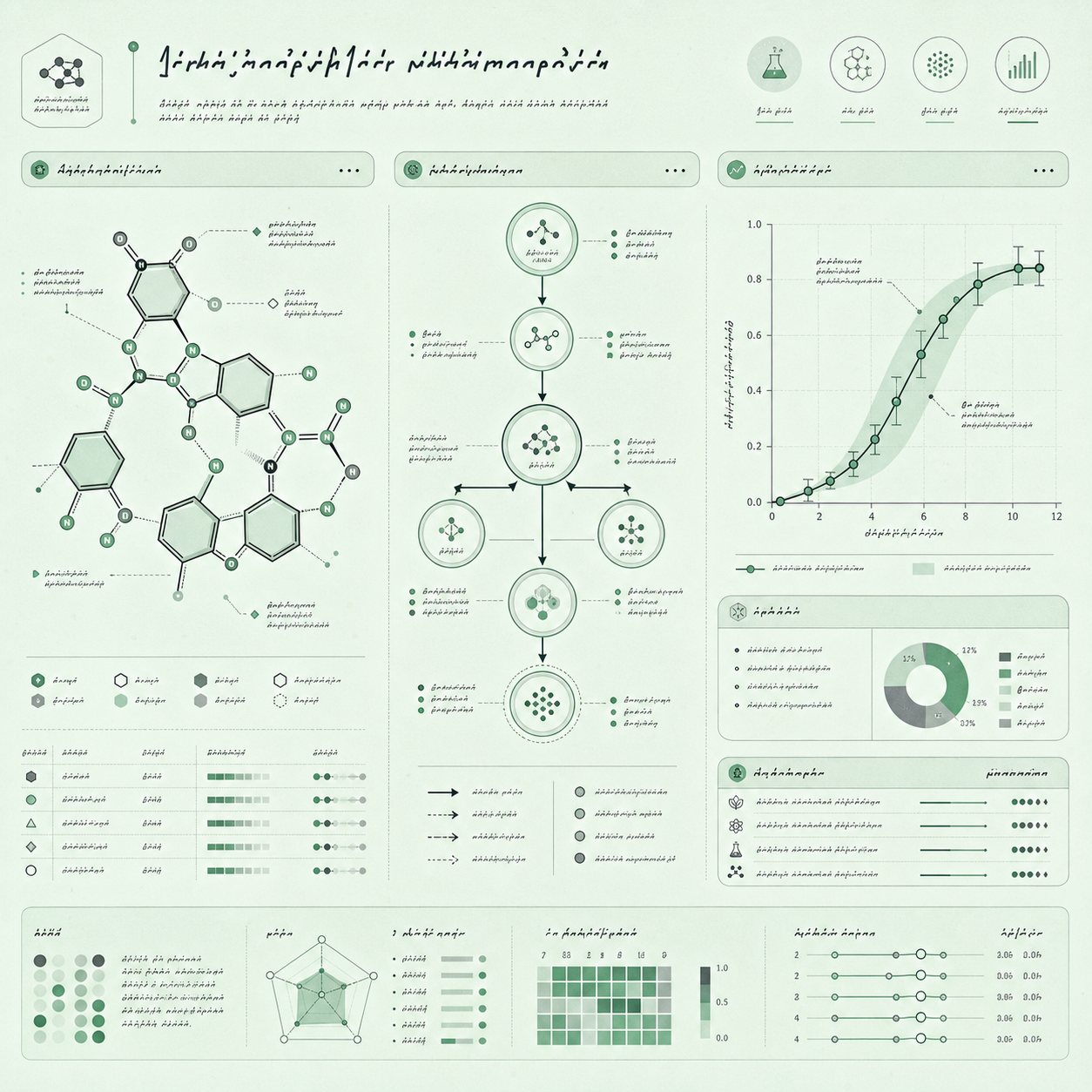
ใช้กับ: สรุปงานวิจัย · lab report · เนื้อหา technical / สุขภาพ · white paper
ภาพออกมาเป็นแบบ: มี diagram มีลูกศรเชื่อม วงกลม กราฟเส้น ป้าย annotation เล็กๆ พื้นสีเขียว mint หรือ ขาว-เทา เหมือนภาพในวารสารวิทยาศาสตร์
ลองพิมพ์ในช่องเพิ่มเติม: "วาดเป็น diagram วิทยาศาสตร์ มีลูกศร flow และตัวเลขสถิติ"
05 / 11
instructional
สอนทีละขั้นตอน วาดเป็น step-by-step เหมือนคู่มือ IKEA
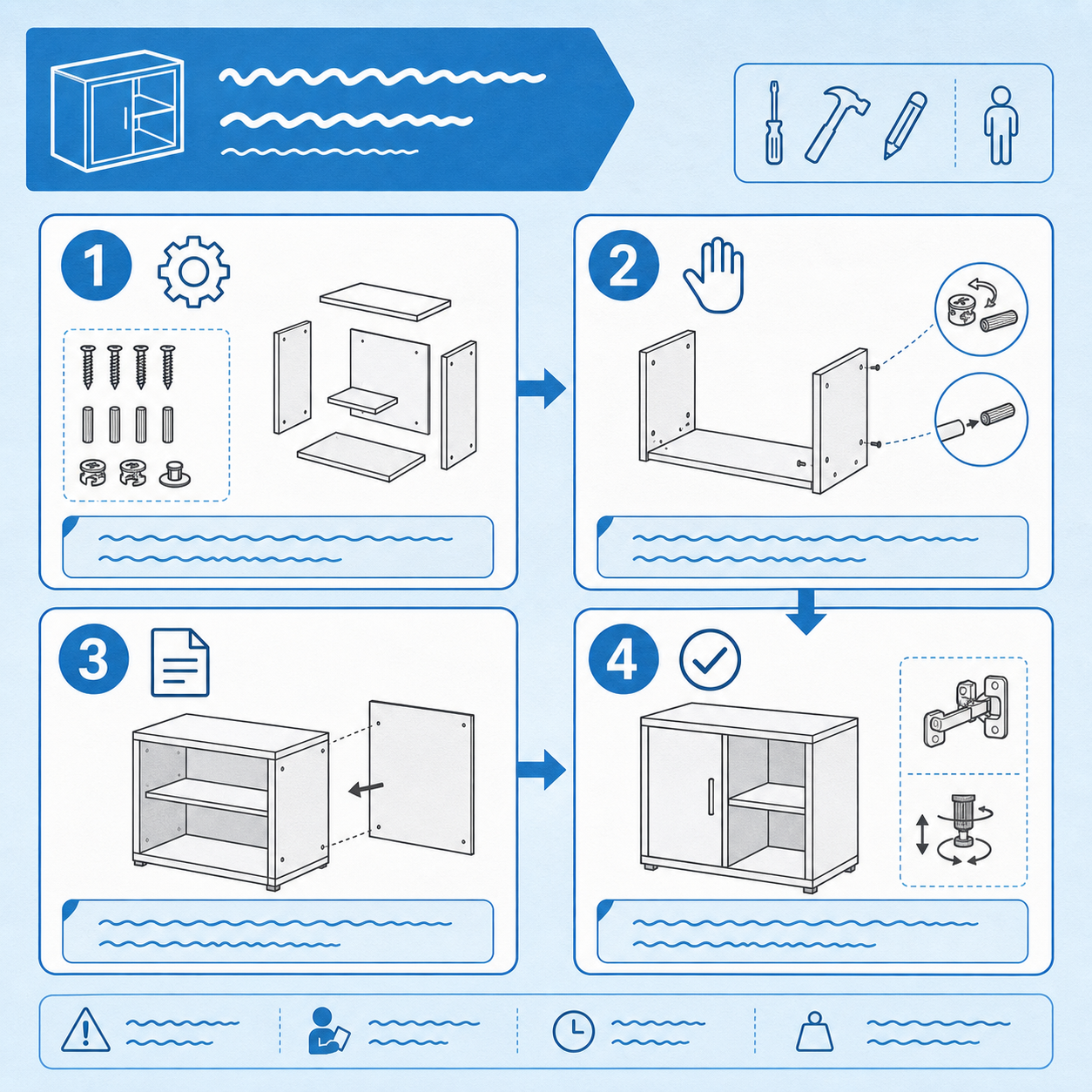
ใช้กับ: สอนวิธีทำ · how-to guide · SOP · คู่มือ onboarding · tutorial
ภาพออกมาเป็นแบบ: การ์ดขั้นตอน 1→2→3→4 เชื่อมด้วยลูกศร แต่ละการ์ดมีไอคอน (เฟือง · มือ · เครื่องหมายถูก) มี caption สั้นๆ พื้นฟ้าอ่อน
ลองพิมพ์ในช่องเพิ่มเติม: "แบ่งเป็น 4 ขั้นตอน มีไอคอนและคำอธิบายสั้นแต่ละขั้น"
06 / 11
bricks
บล็อกต่อกัน เหมือน LEGO ใช้กับ framework / workflow
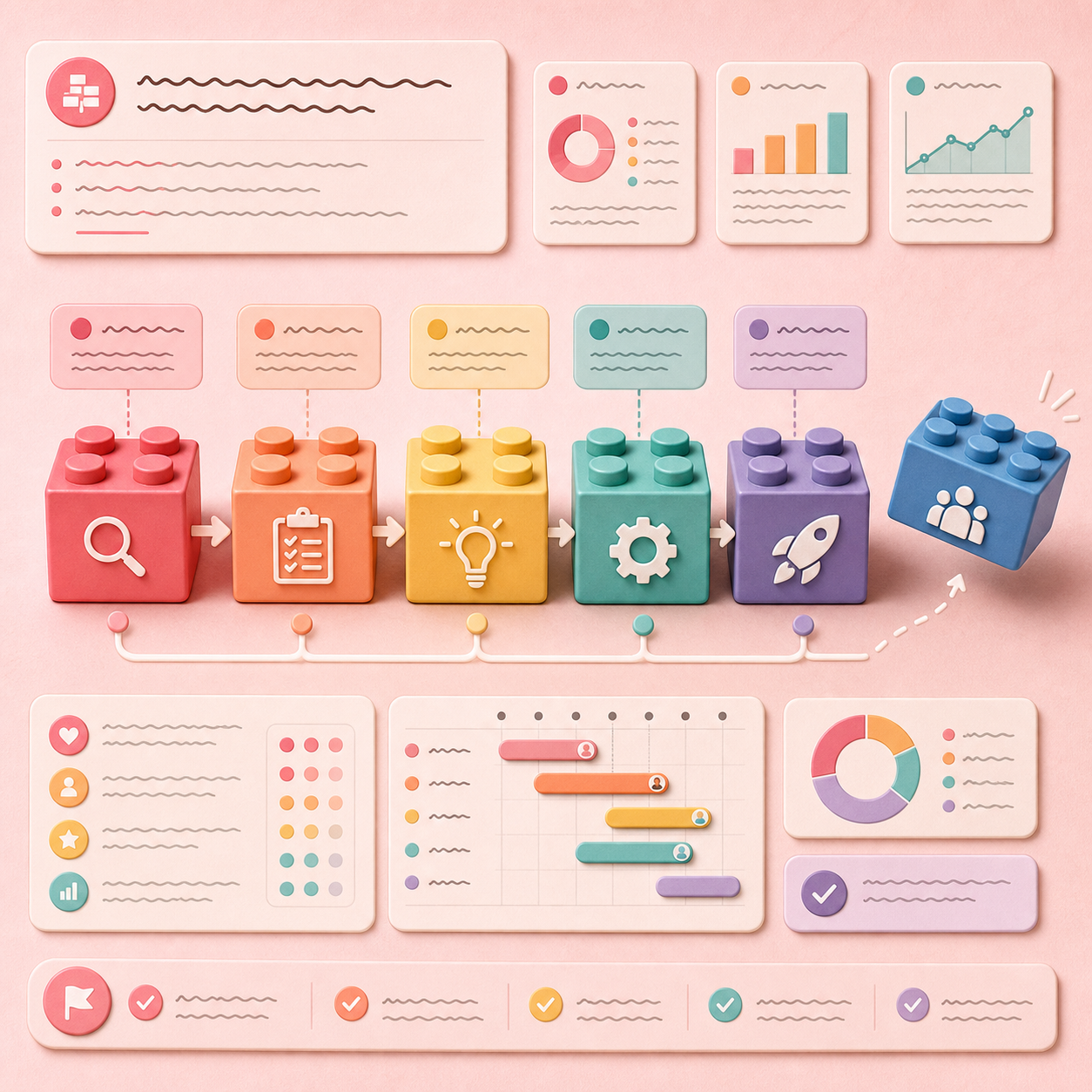
ใช้กับ: อธิบาย framework · process · system architecture · methodology · 5-7 ขั้นที่ต้องเป็น component
ภาพออกมาเป็นแบบ: บล็อก LEGO หลายสี เรียงต่อกันเป็น tower หรือ framework มี label บนแต่ละบล็อก ดูเหมือนชิ้นส่วนประกอบกัน
ลองพิมพ์ในช่องเพิ่มเติม: "แสดงเป็น 5 บล็อกต่อกัน แต่ละบล็อกคือ 1 ส่วนของระบบ"
07 / 11
sketch_note
วาดมือเหมือนจดเลคเชอร์ ดูเป็นกันเอง ไม่เป็นทางการ
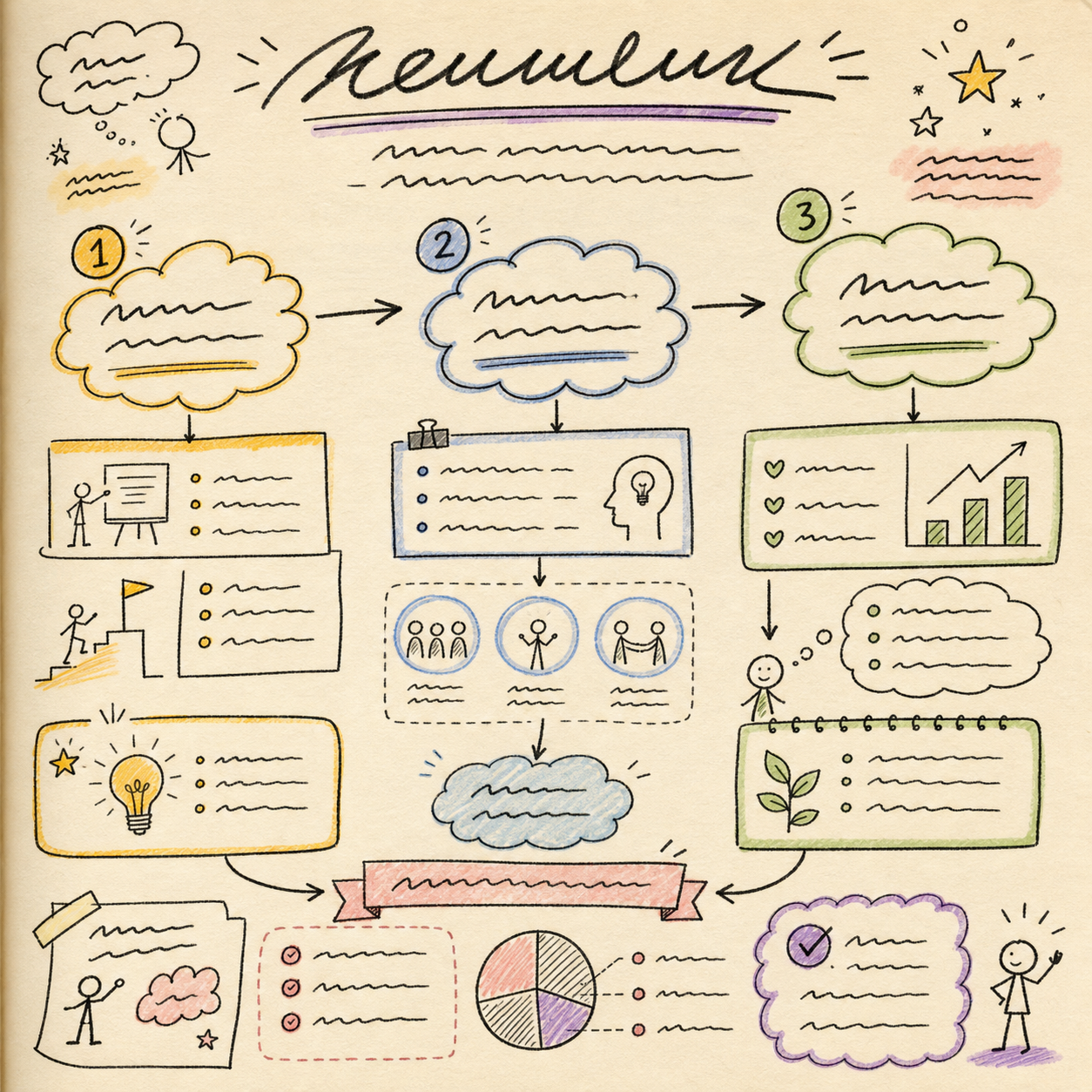
ใช้กับ: สรุปเลคเชอร์ · meeting recap · brainstorm · เนื้อหาการศึกษา · บทเรียน
ภาพออกมาเป็นแบบ: วาดมือสีดำบนพื้นสีครีม มีลูกศร หลอดไฟ ตัว stick figure ดาว headline เขียนหวัดๆ ดูเหมือนสมุดที่จดในห้องเรียนจริง
ลองพิมพ์ในช่องเพิ่มเติม: "วาดสรุปเหมือน sketchnote ในห้องเรียน มี doodle ประกอบ"
08 / 11
kawaii
น่ารักสไตล์ญี่ปุ่น พาสเทล เหมาะกับ lifestyle
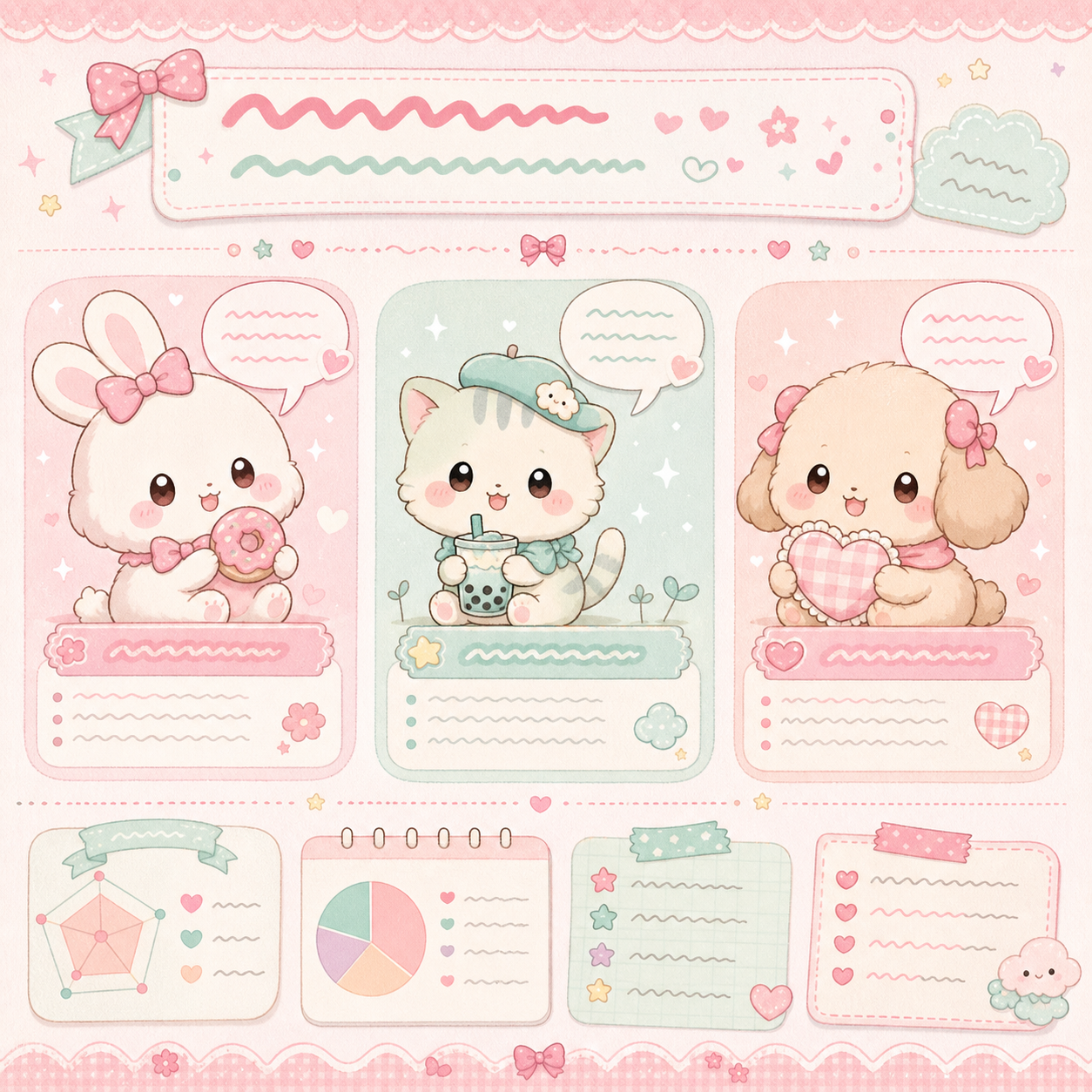
ใช้กับ: Content lifestyle · สุขภาพ · ความสวยงาม · เด็ก · cafe · เนื้อหาเบาๆ
ภาพออกมาเป็นแบบ: ตัวการ์ตูน chibi พาสเทล มีลูก speech bubble พื้นสีชมพู / มินต์ มีดาวประกาย ดูเหมือน zine ญี่ปุ่น
ลองพิมพ์ในช่องเพิ่มเติม: "ใช้มาสคอตน่ารัก สีพาสเทล มีบับเบิ้ลคำพูด"
09 / 11
anime
การ์ตูนญี่ปุ่น เหมาะกับ Gen Z · gaming · pop culture
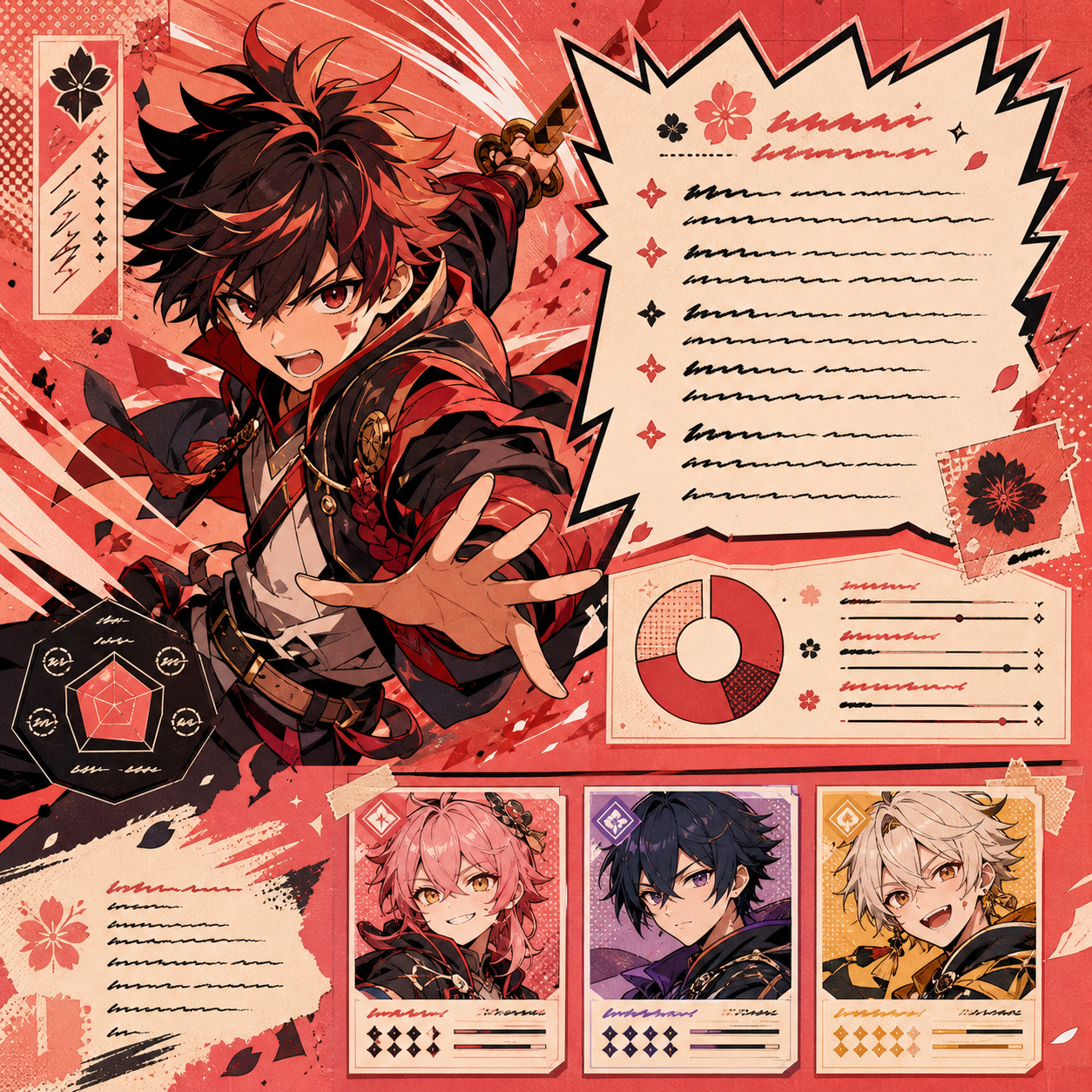
ใช้กับ: Content เกม · entertainment · มาร์เก็ตติ้งวัยรุ่น · fandom · esport
ภาพออกมาเป็นแบบ: ตัวการ์ตูน anime ลงสีแบบ cel-shaded มีเส้น action พลังระเบิด มี speech burst เหมือนหน้านิตยสาร anime
ลองพิมพ์ในช่องเพิ่มเติม: "วาดเป็น anime มีตัวละครและเส้นพลังแอ็คชั่น"
10 / 11
clay
ดินน้ำมัน 3 มิติ น่ารัก casual เหมาะกับเด็ก / soft brand
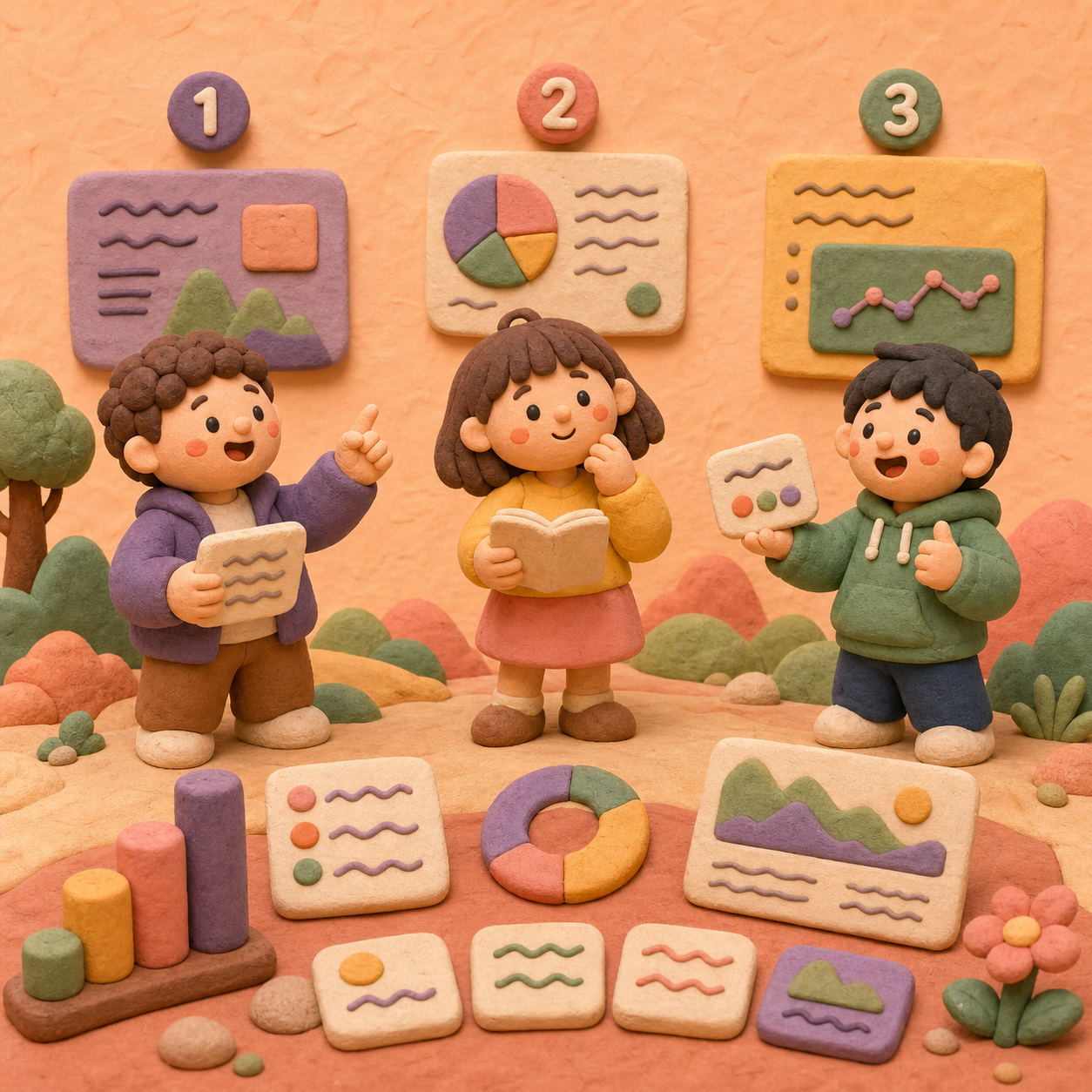
ใช้กับ: Content เด็ก · นิทาน · brand ที่อยากดูเป็นมิตร · holiday campaign
ภาพออกมาเป็นแบบ: ตัวการ์ตูนดินน้ำมัน 3 มิติอ้วน ผิวเป็นพลาสติก ตั้งบนพื้นดินน้ำมัน พื้น pastel นุ่ม ดูเหมือนถ่ายภาพ stop-motion
ลองพิมพ์ในช่องเพิ่มเติม: "ทำเป็นตัวการ์ตูนดินน้ำมัน 3 มิติ สีอบอุ่น"
11 / 11
auto_select
ไม่แน่ใจเลือกอะไรดี ให้ AI ตัดสินใจ
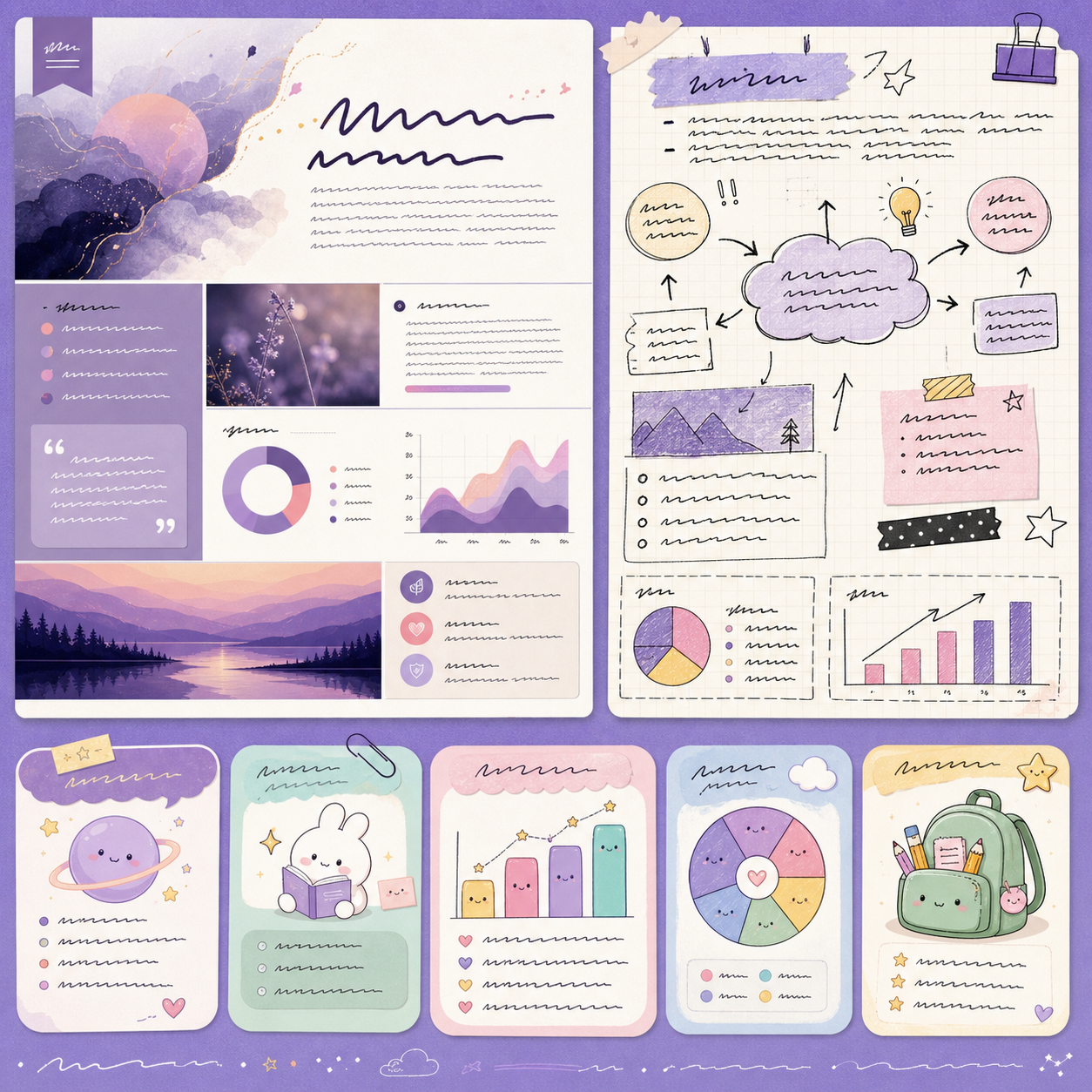
ใช้กับ: ตอนเริ่มต้น · ไม่ชัวร์ว่าเนื้อหานี้ควรใช้สไตล์อะไร · อยากลองดูก่อน
ภาพออกมาเป็นแบบ: AI อ่านเนื้อหาแล้วเลือกสไตล์ที่คิดว่าเหมาะที่สุดเอง บางทีออกมาเป็น professional บางทีเป็น editorial ขึ้นกับข้อมูล
ทริก: ถ้าครั้งแรกออกมาไม่โดน ให้ลองเลือก style เองในรอบที่ 2 จะได้ผลตรงใจกว่า
ทริก
5 ข้อต้องรู้ก่อนใช้
5 จุดที่ควรรู้ก่อนกด Generate
1. ต้องมีบัญชี Google
NotebookLM ใช้ login Google เท่านั้น (Gmail) ไม่ใช่ ChatGPT คนละค่ายกัน
2. สร้างได้จำกัดต่อวัน
ถ้าใช้รัวๆ จะติด limit ให้กระจายใช้ ไม่งั้นต้องรอวันถัดไป
3. ได้แค่ PNG อย่างเดียว
ถ้าจะแก้แค่บางจุด ทำไม่ได้ ต้องสั่ง generate ใหม่ทั้งภาพ เพราะฉะนั้นเขียน prompt ให้ชัดตั้งแต่แรก ประหยัดเวลา
4. ภาษาไทยใช้ได้ แต่ฟอนต์อาจหลุดบ้าง
ภาษาไทยรองรับ แต่บางครั้งฟอนต์อาจดูแปลก กดสร้างใหม่ 1-2 รอบมักหาย
5. ข้อมูลเยอะเกินไป ภาพจะอึดอัด
ถ้า source แน่นเกิน ภาพจะดูยัด อ่านไม่ออก แนะนำให้เลือกแค่หัวข้อสำคัญ 3-5 ประเด็น ภาพจะออกมาสวยกว่า
สรุป
เลือกสไตล์ตามวัตถุประสงค์
cheatsheet สำหรับเลือกเร็วๆ
| เนื้อหาที่จะทำ | สไตล์ที่แนะนำ |
|---|---|
| รายงานบริษัท / business deck | professional |
| ข่าว / บทความ feature | editorial |
| เปรียบเทียบหลายอย่าง / dashboard | bento_grid |
| งานวิจัย / technical / สุขภาพ | scientific |
| สอนวิธีทำ / SOP / tutorial | instructional |
| framework / workflow / 5 ขั้นต่อกัน | bricks |
| สรุปเลคเชอร์ / brainstorm | sketch_note |
| Lifestyle / น่ารัก / สุขภาพ | kawaii |
| Gaming / pop culture / Gen Z | anime |
| Content เด็ก / soft brand | clay |
| ไม่แน่ใจเลย | auto_select |
ลองเลือกตามวัตถุประสงค์หลักของเนื้อหา ไม่ใช่ตามความชอบส่วนตัว เพราะภาพต้องสื่อสารกับคนดู ไม่ใช่กับคนทำ
By AIDailyTH · facebook.com/AIDailyTH · 2026-05-14 อ้างอิง: NotebookLM Infographic Feature · Consolidated Research (notebook 20af88b0)